Posts mit dem Label USB werden angezeigt. Alle Posts anzeigen

18.03.2016

Cyanogenmod 13 Marshmallow auf dem Galaxy S2

Seit einiger Zeit gibt es Nightlies, und kürzlich auch die Meldung über die ersten "echten" Releases von CyanogenMod Version 13, das auf Marshmallow, also Android Version 6, basiert.

Da ich immer noch ein paar alte Galaxy S2 zum Basteln und Experimentieren verwende, wollte ich mir die neueste Version natürlich gleich anschauen. Es gibt tatsächlich Enthusiasten, die für das S2 (i9100) noch neue Android-Versionen zusammen bauen.


Also ein Nightly heruntergeladen und gleich ganz mutig auf das Smartphone in den Ordner cmupdater geworfen. Danach in den Einstellungen "CyanogenMod-Update" angewählt, auf den Eintrag für CM 13 getippt, gewartet, und zack!, hatte ich CM 13 auf dem Gerät.

Das ging eigentlich ganz gut - ich war nur etwas überrascht, dass das fertig eingerichtete S2 plötzlich kein Google-Konto mehr hatte. Das Gerät war eigentlich vom letzten Update auf Lollipop noch mit einem Testkonto angemeldet, aber das war plötzlich weg.

Auch ein Factory Reset half nicht - danach hatte ich gar keine Google Apps mehr auf dem S2.

Generell denke ich mittlerweile, dass man bei einem Umstieg auf eine komplett neue Release-Version (5 -> 6) einen Factory-Reset machen sollte. Die internen Strukturen ändern sich so stark, dass man sich versteckte Probleme einhandelt, die man kaum selber finden und reparieren kann. Innerhalb einer Version (6.0 -> 6.0.1 etwa) funktioniert das Update problemlos ohne Neueinrichtung.

Etwas Forschen und Nachlesen brachte dann einige gravierende Veränderungen zutage, auf die ich prompt hereingefallen bin. Vielleicht sollte ich erst lesen und dann ausprobieren. Aber andersherum macht es mehr Spaß ;)

Eine der Veränderungen hatte ich mit Lollipop schon erledigt: die /system-Partition hatte ich damals schon mit Odin und einer .pit-Datei vergrößert, weil die vorhandenen 500 MB nicht mehr für CM 13 und die Google Apps ausreichen. Man sollte mindestens 1 GB vorsehen. Wenn man die komplette Google-Apps-Sammlung vorinstallieren will (in die Systempartition) sollte man 2 oder 4 GB einplanen. Das geht dann natürlich wieder zu Lasten des freien Speichers für Apps, Daten, Bilder, Musik etc. Kann man sich überlegen ;)

Aber eine andere Veränderung hat mir ein Bein gestellt: Cyanogenmod bringt jetzt ein eigenes Recovery mit, das bei jedem Update das bisherige Recovery ersetzt. Und das CM-eigene Recovery schafft es nicht, die Google Apps von opengapps.org zu installieren. Es erscheint eine sehr gut lesbare Fehlermeldung in dunkelblau auf schwarz (oder bin ich nur mittlerweile zu alt für sowas?), dass man TWRP als Recovery nehmen muss, um die opengapps zu installieren.

Erschwerend beim S2 und einigen anderen Galaxy-Modellen ist nun, dass es kein separates Recovery-Image zum Flashen gibt - das Recovery ist mit dem Linux-Kernel zu flashen. Es gibt zwar eine Recovery-Partition im Speicher des S2, aber die wird nicht verwendet. Alles ein wenig seltsam, aber damit muss man wohl leben ...

Der Ablauf, um ein funktionsfähiges S2 mit CM 13 zu erhalten, sieht also so aus:

Herunterladen und Flashen eines Linux-Kernels für das S2 mit einem aktuellen TWRP-Recovery. Dazu verwendet man das "isorec"-Projekt. TWRP selbst ist wegen der Geschichte mit dem Kernel (s.o.) zickig und baut selbst keine Pakete für Samsung Galaxy mehr.

Das Flashen dieses Paketes führt man am besten per "adb sideload" durch. Um das erfolgreich durchzuziehen, braucht man eine Minimalinstallation der Google Android Developer-Tools, von denen "adb" ein Teil ist. Es gibt aber auch Minimalpakete, die nur ein lauffähiges "adb.exe" mit ein paar Windows-DLLs enthalten.

Wichtig ist, dass man auf dem S2 bei einem laufenden Android in den Entwickleroptionen den Debugmodus aktiviert, damit S2 und PC sich über USB anfreunden und man den Schlüsselaustausch zwischen den Geräten bestätigen kann. Ansonsten kann man mit adb keine Dateien übertragen, wenn man im Recovery "sideload" anwählt. Beim Befehl "adb devices" erscheint dann "unauthorized" und es geht nicht weiter.

Wenn man das TWRP-Recovery geflasht hat, kann man mit "adb reboot recovery" gleich in dieses Recovery wechseln. Im TWRP wählt man nun unter "Advanced" den Punkt "ADB sideload" an, markiert die beiden Kästchen unter "wipe flash/wipe dalvik" und wischt dann zur Bestätigung den blauen Schalter nach rechts.

Nach dem Flashen eines neues Recovery-Image könnte man übrigens mit "Triangle Away" das gelbe Warn-Dreieck vom Samsung-Startbildschirm entfernen.

Jetzt wird es umständlich:
man muss in der richtigen Reihenfolge die heruntergeladene zip-Datei von CM 13 mit "adb sideload" installieren, danach die gewünschte Version der opengapps (pico, nano, micro,  etc. - je nachdem, welchen Umfang von Google Apps man vorinstallieren möchte), und danach muss man nochmals das TWRP-Recovery flashen, weil mit CM 13 ja das CM-interne Recovery mitkommt, dass das vorhandene TWRP-Recovery gerade wieder überschrieben hat.


Nach jedem "adb sideload" kehrt man mit der "<--"-Taste auf dem Touch-Screen wieder einen Schritt zurück, wählt erneut "ADB sideload" an und  wischt zum Aktivieren. Dann erneut auf dem PC den nächsten "adb sideload"-Befehl eingeben.

Es ist wichtig zu wissen, dass dadurch der "adb sideload" ebenfalls gerade wieder kaputtgegangen ist, und man das im Debugmode wieder neu autorisieren muss.

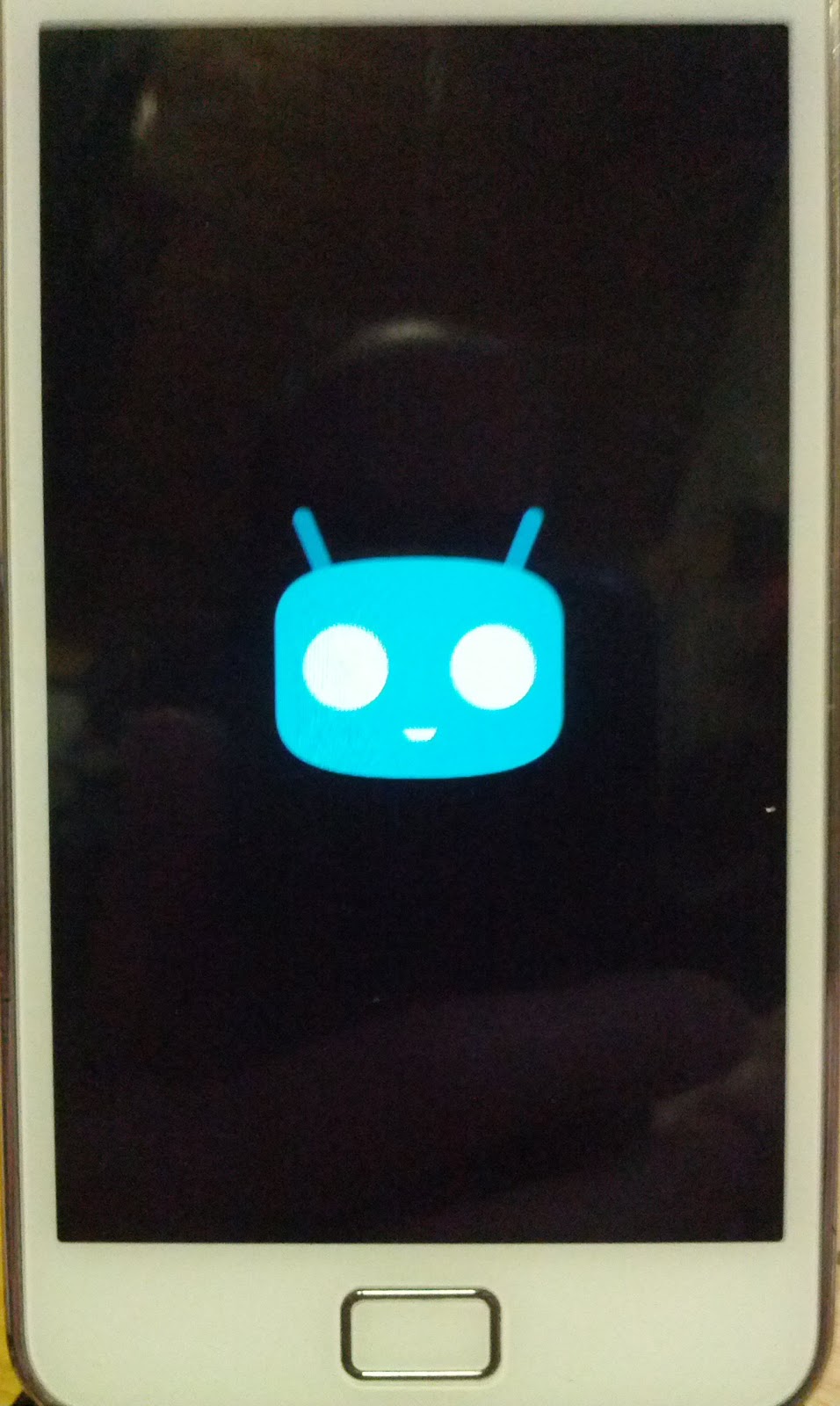
Als Erfolg zeigt sich nach dem Booten und der üblichen Wartezeit mit dem CM-Gesicht und dem "Optimieren der Apps ... x von y" unter den Eigenschaften so etwas Ähnliches wie hier rechts.

Es ist übrigens empfehlenswert, im Entwicklermenü dann den Schalter "CM recovery aktualisieren" zu kontrollieren und auszuschalten, damit man nicht nach jedem CM-Update erneut auch TWRP wieder flashen muss.

Außerdem habe ich die Beobachtung gemacht, dass das CM-Recovery nicht von der eingesteckten SD-Karte (sdcard1) installieren kann, es springt nach dem Anwählen sofort zurück ins Recovery-Hauptmenü.

[Update 20160412]
Nachtrag zum Thema "TriangleAway": die derzeitigen Nightlies von CM 13 haben ein Problem, Root-Zugang zu gewähren. Es ist nicht möglich, TriangleAway zu starten. Auf einem der S2 bin ich von Factory 4.1.2 direkt auf CM 13 gegangen, und TriangleAway funktioniert nicht. Auf einem zweiten hatte ich zuerst das Update auf CM 12.1 ausprobiert, und unter 12.1 funktioniert der Root-Zugriff. Derzeit ist es also eine Überlegung wert, das Update in zwei Schritten durchzuführen, zuerst auf CM 12.1, dann TriangleAway aufzurufen, und danach wie oben beschrieben das Update auf CM 13.

30.11.2015

Galaxy S2 mit Cyanogenmod 12.1 installieren und Partitionen ändern

Heute war so ein Tag, an dem ich etwas in Schwitzen gekommen bin, weil ich etwas Neues ausprobieren wollte und mir nicht ganz sicher war, ob es funktionieren würde. Dummerweise wusste ich erst mittendrin während des Updates, dass ich etwas Gefährliches tun muss, damit das Update richtig funktioniert ...

Gute Nachricht vorneweg: alles hat gut funktioniert, ich konnte mir den Angstschweiß abwischen ;). Hier ist ein Beweisfoto:

Aber mal von vorn: da ich noch einige Galaxy S2 zum Testen und Ausprobieren daheim herumliegen habe, und auch noch genug Ersatzteile wie Mainboards und Kleinteile, wollte ich eins davon mit Android 5.1.1 installieren und das aktuellste Cyanogenmod 12.1 drauf werfen.

Also gesagt, getan: erst mal ein halbwegs aktuelles CM 12.1 für i9100 heruntergeladen und ein bißchen Informationen gesammelt, was noch zu tun ist. Dabei habe ich gelernt, dass es empfehlenswert ist, einen für Lollipop angepassten Kernel mitsamt aktuellem Recovery zu flashen. Bei Samsung wird das Custom Recovery zusammen mit einem Kernel geflasht, hier gibt es von verschiedenen XDA-Entwicklern fertige Pakete aus Linux-Kernel und Lollipop-geeignetem Recovery.

Wenn dieser Schritt getan ist (mit Odin als "PDA" flashen), kann man mit dem Samsung-üblichen Dreifingergriff das S2 in den Recoverymodus versetzen und die Zipdatei mit CM 12.1 installieren, und danach wie üblich ein Paket Google-Apps.

Hier hat sich viel für die Bequemlichkeit getan, seit ich das letzte Mal Google Apps herunterladen musste: es gibt ein cooles Projekt bei GitHub, das verschiedene Pakete anbietet, vom Minimalpaket mit gerade mal der Play Store-App ("pico"), über ein Mikro-Paket, das dann schon GMail, GKalender und einige Kleinigkeiten mehr enthält, bis hin zum "Super"-Paket, das wirklich alles enthält, was jemals bei Google aus dem Compiler geworfen wurde.

Das Flashen von CM 12.1 lief wie erwartet glatt, aber dann bekam ich einen kräftigen Schreck beim Flashen der Google-Apps: eine Fehlermeldung "#70" mit eher beunruhigenden Meldungen. Beim Nachschauen in der FAQ des OpenGApps-Projekts stellte ich dann fest, dass die Partition des Speichers im S2, das die System-Apps enthält, nur knapp 600 MB groß ist, und dies nicht ausreicht, um die Google Apps zu installieren. Bislang hat es immer funktioniert, aber Lollipop scheint etwas sehr stark gewachsen zu sein, und nun passten die Google Apps nicht mehr dazu. Das Booten lief trotz des Fehlers beim Flashen einwandfrei, es war also nichts lebenswichtiges zerstört oder unvollständig. Puh!


Mit ein wenig Forschen fand ich heraus, dass es leicht möglich ist, die Partitionsaufteilung des S2 zu verändern, damit die Systempartition mehr Speicherplatz erhält - natürlich zu Lasten des restlichen Telefonspeichers. Bei einem Bastelgerät mit 16 GB Ausstattung ist das natürlich kein allzu großes Problem, und selbst wenn man so ein Gerät dann als Alltagswerkzeug verwenden will, bleibt immer noch die Möglichkeit, eine 32 GB-Speicherkarte zusätzlich einzubauen.

Die Neupartitionierung kann man entweder manuell mit "adb shell" im Root-Modus durchführen und direkt am offenen Herzen des S2 mit dem "parted" Partitionseditor die Größen verändern, oder man verändert die Partitionen mit einem Hilfsprogramm wie Heimdall (für Linux und Windows) oder Odin (nur Windows), das eine Konfigurationsdatei mit der Endung ".pit" verwendet, um den Vorgang zu automatisieren.

Ich war wenig mutig und habe Odin verwendet, nachdem ich mir aus einer Auswahl von fertig vorbereiteten ".pit"-Dateien die ausgesucht habe mit 4 GB für system und den Rest für Daten.

Danach muss im Recoverymodus die Systempartition, die Datenpartition und die simulierte Speicherkarte (üblicherweise "sdcard0" genannt) neu mit einem Linux-Filesystem formatiert werden. Ich empfehle "ext4", das ist erprobt und zuverlässig. Dabei gehen natürlich alle Daten verloren! Es ist also schlau, ein Backup der vorhandenen Inhalte zu machen (Bilder in DCIM usw.). Die Zipdateien für CM 12.1 und die Google Apps sollte man auf eine SD-Karte packen und als externen Speicher ins Telefon stecken. Beim S2 geht das ja, im Gegensatz zu den sonst von mir bevorzugten Nexus-Geräten, die prinzipiell keinen SD-Steckplatz haben.

Genauer gesagt läuft es so ab: unter "advanced" kann man /system, /data, /cache, und /storage/sdcard0 formatieren und dann mounten.

Danach werden mit "install zip" die Zipdatei von CM 12.1 und die Zipdatei der Google Apps installiert und neu gebootet. Die Frage nach dem "fix root" sollte man mit "yes" beantworten, schließlich will man hinterher noch mit "TriangleAway" das lästige gelbe Dreieck beseitigen, mit dem Samsung anzeigt, dass man einen unsignierten Kernel geflasht hat ;). TriangleAway benötigt root-Zugriff. Den muss man im Entwicklermenü dann auch erst aktivieren, CM 12.1 hat den Rootzugriff prinzipiell abgeschaltet, und man muss als Entwickler dann z.B. "Nur Apps" einschalten - oder auch "Apps und ADB", wenn man als Entwickler mit den adb-Befehlen als root arbeiten können will.

Der erste Start des neuen Android-Systems dauert ziemlich lang, weil wie üblich die Java-Dateien in den APK kompiliert und gecache't werden müssen. Seit Lollipop verwendet Android ein neues Verfahren zum Kompilieren und Cache'n, nämlich "ART" und nicht mehr "Dalvik". Dies ist nicht nur aus Performancegründen, sondern auch dem Patentstreit mit Oracle geschuldet. Genauer gesagt ist ART seit Kitkat, also Android 4.4 enthalten, aber nicht als Standardverfahren eingerichtet, und Cyanogenmod hat ausdrücklich erklärt, dass ART auf CM 11 nicht verwendet werden soll. Diese Aussage ist korrekt, ich habe es ausprobiert und hatte permanenten Abstürze der Apps.

Nach dem ersten Start sollte man aus dem Play Store oder von der Speicherkarte TriangleAway installieren. Falls die App nicht aus dem Play Store geladen wird, muss man in den Einstellungen die "unbekannten Quellen" erlauben. TriangleAway lädt einen handgeschnitzten Kernel nach, der genau zum Handymodell passt, startet das Telefon neu, und dann kann man mit der Lautstärketaste "Hoch" den "Flashcounter" wieder auf 0 setzen, damit das lästige gelbe Dreieck nicht mehr auf dem Einschaltbildschirm angezeigt wird.

Da sich der Installationsvorgang bei CM gelegentlich mal ändert, sollte man unbedingt in den Einstellungen einrichten, dass beim Flashen einer neuen CM-Version auch das aktuelle Recovery mit installiert wird. Diese Einstellung findet sich bei den Entwickleroptionen, die man erst sichtbar machen muss. Dazu im Menü "Über das Telefon" siebenmal auf die Buildnummer tippen.

Puh, das war Stress! Wenn man am Partitionslayout herumfummelt, kann es unter Umständen auch böse enden, wenn man eine der Partitionen beschädigt, die das Telefon für die ersten Phasen des Bootvorgangs - vor dem Laden des Linux-Kernels - benötigt. Also auf keinen Fall an den Partitionen für "SBL", "Radio", "Factory" usw. herumfummeln.

[Update 20151204: Links zu Custom Kernels nachgetragen]

07.08.2013

Vom Nexus 7 die Spiderman-App entfernen. Oder: Displaytausch leicht gemacht.

Ich sach ja: mit Kindern kann man was erleben. Kind 2 bekam zum Geburtstag ein Nexus-7-Tablet geschenkt und freute sich riesig.

Dummerweise hat er es schon wenige Tage später gedankenlos schräg auf einen vorhandenen Stapel voller Unordnung gelegt und bei einer Erschütterung ist es zu Boden gefallen.

Nexus 7 Display kaputt
Eine Ecke des Displays war gesplittert, und viel schlimmer: die untere Hälfte des Touchscreens hat nicht mehr reagiert.

Auf dem Bild sieht man das zerlegte Display nach dem Entfernen des dünnen Rahmens. Beim Zerlegen sind noch ein paar Risse dazugekommen, aber es ist deutlich zu sehen: da ist nix mehr zu wollen.

Üble Sache, zumal auch bei diesem Modell von Asus (im Auftrag von Google) der eigentliche Touchscreen, der sogenannte Digitizer, und das LCD flächig miteinander verklebt sind. Man kann zwar jedes der Bauteile einzeln bei ebay kaufen, aber die Trennung und das Zusammenbauen ohne Luftblasen dazwischen werden nur Profis gelingen.

Dank ebay ist es aber problemlos möglich, international einzukaufen, und so habe ich bei einer Firma in Hongkong ein fertig zusammengesetztes Display mitsamt Digitizer für 89 Dollar gefunden (knapp 60 Euro). Für versicherten Eiltransport hab ich nochmal 10 Dollar hingeblättert, und heute kam ein extrem gut verschnürtes Päckchen bei mir an. Wow.

Eigentlich ist ein Tablet, das neu 199 Euro kostet, mit einem defekten Display ein Totalschaden. Bei meinen früheren Recherchen  (das Tablet lag einige Wochen defekt herum) hab ich nur komplette Displays für 120 bis 160 Euro gefunden. Da ist ein Display in "Erstausrüsterqualität" für 89 Dollar natürlich ein totales Schnäppchen. Ich hab ernsthafte Probleme, ein Gerät, das mir lieb geworden ist, zum Elektronikschrott zu geben, wenn es Chancen auf eine Reparatur gibt.

Freundlicherweise gibt es wie für alles im Leben praktische Lebenshilfe bei Youtube, d.h. Videos, in denen man Schritt für Schritt sehen kann, was gemacht werden muss, und worauf man achten muss.

Das Zerlegen des Nexus 7 ist ein bißchen kniffliger als die Reparatur des S2 neulich. Asus arbeitet mit deutlich mehr Klebeband, und nach dem zweiten Zerlegen wird das sicherlich nicht mehr gut halten.

Den Deckel kann man mit den Fingernägeln rundherum abheben und beiseite legen. Danach muss man als erstes sehr vorsichtig das Kabel zum Akku aus dem Sockel schieben, und zwar in die Richtung, in die die Kabel zeigen. Abwechselnd am linken und rechten Ende flach aus der Buchse schieben, z.B. mit einem feinen Schraubenzieher.

Danach das schwarze Klebeband lösen und das Folienkabel möglichst nicht aus der Fassung ziehen, es ist sehr schwierig wieder einzubauen.

Dann müssen drei Stecker zum Display gelöst werden. Ein einzelner wird nach oben abgehoben, und ein Doppelstecker mit einem Folienkabel (am Außenrand) kann herausgezogen werden, nachdem die Arretierung an den beiden Buchsen gelöst ist.

Das Mainboard ist mit 15 bis 18 Schrauben fixiert (je nach Video werden unterschiedliche Zahlen genannt). Auch unter dem Klebeband bei der Kopfhörerbuchse schauen ;). Es gibt helle und dunkle Schrauben; die dunklen sind etwas länger. Merken, wo die waren!

Jetzt kann das Mainboard abgehoben werden, auch hier ist wieder doppelseitiges Klebeband am Werk, also sehr vorsichtig auseinander ziehen. Evtl. mit dem Fön erwärmen, damit es leichter geht.

Nexus 7 Bezel ohne Display
Wenn man ein Display ohne den Rahmen gekauft hat, muss man den dünnen silbernen Rahmen (die "Bezel") vom Glas trennen. Dazu habe ich das Display bei 75° ca. 10 min. in den Backofen gelegt, damit der Kleber rundherum weich wird. Danach kann man das Display heraustrennen. Nicht an den Glassplittern schneiden! Evtl. muss man das kleine flache Klebeband lösen und das mittige Folienkabel vom alten an das neue Display montieren.

Achtung auch, dass die 4 Pogo-Pins für die Dockingstation nicht verbiegen oder abbrechen.

Displayreste
Das Klebeband sollte am Rahmen bleiben. Sorgfältig alle Glassplitter entfernen, sonst passt das neue Display nicht bündig hinein und steht über.

Auf dem rechten Bild sieht man die abgepopelten Glassplitter. Das doppelseitige Klebeband ist extrem dünn. Ich wusste nicht, wo ich so etwas kaufen kann, also wollte ich das vorhandene Klebeband weiter benutzen. Nach dem Aufwand, den ich da treiben musste, ist meine Empfehlung: lieber ein montiertes Display mitsamt Bezel fertig geklebt kaufen. Ich habe mehr als eine Stunde gebraucht, bis ich alle Glassplitter vom Klebeband gelöst hatte.

Danach das neue Display in den Rahmen einsetzen und andrücken. Zuerst das äußere Folienkabel (mit dem Doppelstecker) vorsichtig durch die Bezel stecken, danach an einer Ecke anfangen, anzudrücken. Es sitzt recht stramm, nicht zu stark, sonst ist das neue Display auch gleich wieder kaputt.

Nexus 7 Mainboard

Dann auf einer weichen Unterlage das Mainboard montieren. Das mittige Kabelchen durch den Schlitz im Mainboard stecken. Ein paar Schrauben hineindrehen, damit das Mainboard richtig sitzt, dann die Folienstecker montieren und bei dem Doppelstecker die Arretierung wieder andrücken. Vorsichtig! Wenn so ein Folienkabel zu stark gebogen oder gar geknickt wird, können die Leiterbahnen kaputt gehen, dann war alles umsonst.

Als letztes das Akkukabel andrücken, alle restlichen Schrauben einsetzen und den Deckel wieder aufdrücken. Auf die Orientierung achten, sonst gibt es kein NFC und die seitlichen Schalter sind an der falschen Stelle ;)

Danach hatte ich erstmal Stress, weil beim Anschließen des Ladekabels das Display nur kurz aufblitzte und gleich wieder ausging. Auseinanderbauen, alles kontrollieren ... beim nächsten Versuch genauso. Auch nach 15 min. Laden wurde es nicht besser. Also Tante Google fragen. Mögliche Lösung: das USB-Netzteil an meinem Bastelarbeitsplatz ist zu schwach, das Nexus-7-Ladegerät hat 2 A.

Also Tablet und Kabel zum anderen Ladegerät gebracht (nur 1 A, aber einen Versuch ist es ja wert), ein paar Minuten laden lassen, und tatsächlich: das Gerät lässt sich einschalten und funktioniert wieder.

Juhu!

Ab jetzt bekommen meine Kinder wieder Bauklötze geschenkt und Murmelbahnen, aber keine elektronischen Geräte mehr! Da muss man ja dauernd reparieren.

04.08.2013

FrankenS(2)tein - Zweiter Teil - Cyanogenmod

Da war also nun wieder ein funktionsfähiges Galaxy S2. Juhu.
Aber mit Branding von 1&1 und mit Android 2.3.5. Brrr.

Also das übliche Vorgehen: Rooten, CWM, Cyanogenmod.

Da Samsung nicht sehr freigiebig mit Informationen über den Exynos-Chip ist, funktionieren manche Dinge nicht oder schlecht. Der TV-Ausgang und das UKW-Radio sind nicht funktionsfähig und USB ist langsamer als mit dem Samsung-ROM. Diese Dinge waren mir aber nicht so wichtig, deshalb bin ich auf CM gewechselt, statt das Samsung-ROM 4.1.2 zu flashen.

Vor den Erfolg hat das fliegende Spaghetti-Monster aber den Fleiß und ein Problem gesetzt: das Handy wurde vom PC nicht erkannt, damit war also das Aufspielen von Software mit Odin oder Kies utopisch.

Genauer: am Handy wurde gemeldet: "MTP-Verbindung gestartet". Am PC aber erschien überhaupt keine Meldung.

Erster Verdacht: ein Hardware-Defekt.

Also der Versuch, den USB-Träger gegen eine andere Platine austauschen. Handy nochmals komplett demontieren, austauschen und wieder zusammen bauen.

Hilft aber nicht.

Was nun?

Nochmal Hardware tauschen? Dazu müsste ich erst ein Ersatzteil bestellen, soviel Vorrat hab ich dann doch nicht zuhause 'rumliegen ;)

Noch ein bißchen mit Google suchen ("PC erkennt Galaxy S2 an USB nicht") fördert Erstaunliches zutage: die USB-Schnittstelle am Handy kann man mit MMI-Befehlen umprogrammieren. Das ist doch vielleicht ein Hoffnungsschimmer.

*#9090# eingeben und Log Via UART anklicken. Danach den Home-Button drücken.
Dann wieder in der Telefon-App *#7284# eintippen und bei UART auf Modem, bei USB auf PDA stellen.
Dann den Home-Button drücken.
Telefon neustarten.
Dann sollte das Gerät wieder erkannt werden
Also recht mutig die beiden Befehle in die Telefon-Anwendung eingegeben, danach mit dem USB-Kabel wieder an den PC, und ... Juhu, es klappt! Das S2 wird wieder erkannt.

Mit der Installation der Treiber von Samsung ist alles geregelt, Kies und Odin sehen das S2 korrekt. Auch das Umschalten in den Debug-Modus ("Samsung ADB device") funktioniert.

Wichtig: das funktioniert nur mit dem originalen Samsung-ROM, mit CyanogenMod nicht (mehr).

Der Rest ist schnell erzählt: mit Odin einen gerooteten Kernel mitsamt Custom Recovery geflasht (sogar einen richtig coolen mit Touch-Bedienung!), CyanogenMod 10.1 nightly heruntergeladen (für das S2 gibt es derzeit keine stable, im Gegensatz zum i9000) und zack, schon hat das S2 das fast noch aktuelle Android 4.2.2 vom Dezember 2012.

Puh, das ging zu schnell. Also nochmal im Einzelnen:

Im eigenen Telefon nachschauen, welcher Kernel verwendet wird.
Menü ->
Einstellungen ->
Über das Telefon ->
Baseband-Version
Dort steht dann so etwas ähnliches wie "i9100XXLS8". Davon sind nur die letzten drei Stellen wichtig.
Einen möglichst genau passenden Root-Kernel hier suchen. Wenn "LS8" nicht in der Liste auftaucht, kann man einen nah benachbarten verwenden, also LS7, LS9 o.ä. Ich empfehle eher, einen leicht späteren zu nehmen, wenn die Version nicht exakt passt.
Handy möglichst komplett aufladen, damit keine unangenehmen Überraschungen passieren.

Diesen Kernel runterladen, S2 in den Odin-Modus versetzen und als "PDA" flashen.
Danach S2 in den Recovery-Modus booten und CM flashen.

Upps, schon wieder zu schnell. Hier langsamer mit mehr Details:

Also:
  • Handy ausschalten
  • Gleichzeitig Lautstärke-Runter, Home und Einschaltknopf drücken.
  • Erst loslassen, wenn das gelbe Dreieck erscheint.
  • Mit "Lautstärke hoch" bestätigen, dass ein Download gewünscht ist.
  • Das Handy mit dem USB-Kabel anschließen.
  • Odin starten (ich verwende Odin 1.85).
Jetzt sollte zu lesen sein, dass das Handy erkannt wird.
Den Button "PDA" anklicken und die heruntergeladene Datei auswählen (Dateiname endet mit .tar oder .tar.md5).
Auf Start klicken und nix mehr anfassen, bis das Telefon erfolgreich neu gestartet wurde und in Odin in grün "PASS" angezeigt wird.

Jetzt die gewünschte CyanogenMod-Version herunterladen, die dazu passenden Google-Apps nicht vergessen (wichtig, genau die Google-Apps auswählen, die zur Android-Version passen!) und alles auf die interne SD-Karte überspielen.

Jetzt das Handy nochmals ausschalten und im Recovery-Modus starten.
Gleichzeitig Lautstärke-Hoch, Home und Einschaltknopf drücken.
  • Wipe Data
  • Wipe Cache
  • Advanced -> Wipe Dalvik Cache
  • Install ZIP from internal SD card
  • CM-10.1-2013mmdd.zip auswählen
  • Install ZIP from internal SD card
  • gapps-2012mmdd.zip auswählen.
  • Reboot now
Das Telefon sollte nun mit Android 4.2.2 laufen.
  • Starten
  • Warten (wie üblich einige Zeit beim ersten Start)
  • Freuen

[Update 20140815: Bilder plötzlich defekt]

03.08.2013

Das FrankenS(2)tein-Handy - Operation am offenen Herzen

Mit Kindern erlebt man was ... ich erlebe mit Kind 1 den gelegentlichen Handyverlust im Kino, oder das gelegentliche gebrochene Display, oder auch gelegentliche feuchte Unfälle auf Ferienfreizeiten.

Dieser letzte Vorfall hat zu einem teilweise unbrauchbaren Galaxy S2 geführt. Das Display war noch in Ordnung, aber beim Anschließen des Ladegeräts wurde ein Warnschild auf dem Display angezeigt, dass der Akku zu heiß wird, mit anderen Worten: durch die Feuchtigkeit war es zu einem Kurzschluß und Defekt des Mainboards gekommen.

Natürlich ist das besonders ärgerlich, weil das Display schonmal repariert wurde und der Spaß auch 160 Euro und zwei Fahrten nach Gießen gekostet hat. Bei Samsung sind in der Galaxy-Baureihe Glas und Display leider verklebt und man kann diese beiden Bauteile, also das Glas mit dem sogenannten Digitizer, dem eigentlichen "Touchscreen", und das Display (eigentlich AMOLED und nicht LCD), ohne professionelles Heißluftgerät nur schwer zerstörungsfrei trennen. Andere Smartphones sind da wartungsfreundlicher, man kann Glas und Display getrennt austauschen.

Kind 1 war nun verständlicherweise sehr unglücklich, weil das Handy letztes Jahr mit selbst zusammengespartem Geld finanziert war.


Was macht der mutige Bastler nun: er beschafft ein baugleiches Galaxy S2 mit einem defekten Display, um das Mainboard zu transplantieren. Praktischerweise sogar im benachbarten Ortsteil, so daß es mit wenig Aufwand abgeholt werden kann. Kleiner Schreck beim Abholen: der Vorbesitzer erklärt, dass das Telefon vom Auto überrollt wurde. Bange Frage: hat das Mainboard überlebt, war das Gehäuse stabil genug? Auf dem Glas war noch eine Displayschutzfolie befestigt, so dass keine Splitter zu befürchten waren.


Diese Frage beantwortet erst der erfolgreiche Umbau ... um es vorweg zu nehmen: das Mainboard hat diese brachiale Behandlung wirklich unbeschadet überstanden. Die Transplantation war erfolgreich.

Man kann natürlich Glück haben wie ich und ein defektes Handy mit intaktem Mainboard sehr günstig bekommen. Bei Ebay gibt es mit den richtigen Suchbegriffen auch nahezu alle Ersatzteile für Handys als Einzelteile zu kaufen. Bei meiner Recherche habe ich ein Mainboard einzeln vom Händler für 120 Euro gefunden. Das ist natürlich jenseits aller Wirtschaftlichkeit, wenn man ein i9100 gebraucht vom Händler für unter 180 Euro bekommt.

Die Anschaffung einer leistungsfähigen Arbeitsplatzleuchte mit Lupe ist eine lohnenswerte Anschaffung für solche Bastelarbeiten. Solche Leuchten gibt es schon für 20 bis 25 Euro bei ebay. Außerdem benötigt man Feinwerkzeug, also Uhrmacherschraubendreher mit Flachklinge und Kreuzschlitz, 1 und 2 mm, und wenn man nicht sehr stabile Fingernägel hat, am besten ein flaches nichtmetallisches Hebelwerkzeug. Musiker können auch ein Gitarrenplättchen aus Plastik verwenden. Eine schmale Pinzette hilft, wenn die lockere Schraube sich nicht greifen lässt. Ich mag die gebogenen lieber ("gekröpft"), aber das ist Geschmackssache.

Wenn man nicht gerade zwei linke Hände hat, sollte ein solcher Umbau gut gelingen, das Galaxy S2 kann man sehr leicht auseinander- und zusammenbauen.

Pedanten können auch ein antistatisches Armband tragen oder vor Beginn der Bastelei an ein blankes Heizungsrohr fassen, um eventuelle statische Elektrizität los zu werden.

Man beginnt damit, den Akkudeckel zu öffnen und dann Akku, SIM- und SD-Karte zu entnehmen.

Zumindest das Telefon mit dem funktionsfähigen Display sollte man nur auf einer weichen Unterlage lagern (Brillenputztuch), wenn man es bearbeitet, damit es während der Operation keine Kratzer bekommt.

Unter dem Akkudeckel finden sich nun 7 kleine Kreuzschlitzschrauben, die entfernt werden wollen. Da alle gleich groß sind, erübrigt sich, festzuhalten, welche wohin gehört. Bei anderen Geräten gibt es unterschiedlich lange, man sollte die Schrauben dann schematisch so lagern, dass es der Position im Gerät entspricht, oder mit einem feinen Filzstift sogar im Gerät Markierungen, Nummern etc. vermerken.

Nach der Entfernung der Schrauben muss man mit (sehr!) sanfter Gewalt das Display vom Rücken trennen. Man sucht eine Ansatzstelle, um mit dem Hebelwerkzeug oder einem Fingernagel zwischen Rücken und Displayrand zu drücken. Dann fährt man einmal um den gesamten Rahmen herum. Vorsicht an den Plastikknöpfen für Lautstärke und Einschalten! Den Rückendeckel kann man dann beiseite legen, es gibt keine Kabel, Stecker o.ä. zu lösen.

Das Mainboard selbst wird mit weiteren zwei Schräubchen gehalten, eine in der Mitte des schmalen Teils, die andere direkt neben dem dicken, würfelförmigen Kameramodul.

Nach dem Lösen der Schrauben muss man mit dem Hebelwerkzeug einige Stecker lösen, die die Einzelteile elektrisch miteinander verbinden. Alle Stecker sind von oben aufgesteckt; am besten nimmt man wieder einen Fingernagel oder das Plastikteil, um seitlich anzugreifen und vorsichtig nach oben zu hebeln. Dann kann man den Stecker an der Folie vorsichtig hochbiegen. Das sollte man nicht übertreiben und auch nicht allzu oft machen, sonst riskiert man einen Bruch in den Leiterbahnen auf der Folie. Ein feines Kabel verbindet das Mainboard mit einer zweiten kleinen Platine, die unten quer eingebaut ist. Auch hier vorsichtig mit dem Fingernagel den Stecker nach oben abhebeln.

Etwas trickreich wird das Lösen der Schalter für Lautstärke und Einschaltknopf: die sind ebenfalls mit Folien mit dem Mainboard verbunden, und werden von hinten mit Klebeband in senkrechter Position gehalten. Ich habe diese kleinen Module gelöst, indem ich die Platinchen von mehreren Seiten mit dem feinsten Schraubenzieher gelockert habe, bis ich seitlich flach dahinter pieksen konnte (nicht kratzen!). Jetzt können die Platinen immer weiter gelockert werden. Das Klebeband sollte am Untergrund bleiben, weil es noch gebraucht wird.

Falls man alle Stecker gelöst und sanft hochgebogen hat, sollte nun das Mainboard ohne Gewalt vom Display abzuheben sein. Falls nicht, nochmals kontrollieren, wo es klemmt. Vorsicht, das Kameramodul ist recht schwer und wird nur von der Folienleiterbahn gehalten. Nicht allzusehr biegen und wackeln!

Bei Unsicherheiten, welche Platine defekt ist, sollte man auch den Träger für USB und Mikrofon mit austauschen. Dies bietet sich nun an, da zu dessen Auswechseln das große Mainboard sowieso komplett demontiert werden muss. Hier gilt dieselbe Warnung wie bei der Kamera: das Mikrofon wird nur von einer weichen Folie gehalten, also nicht zu stark biegen.

Die kleine Platine wird mit zwei Schrauben und einer Plastiknase gehalten. Am besten hebt man die Seite leicht an, an der das Antennenkabel ankommt, und drückt dann am USB-Stecker nach hinten, so dass die Platine unter der Plastiknase herausrutscht. An dieser kleinen Platine ist noch ein recht langes Stück Folie mit einem Stecker zur anderen Platine befestigt. Diese Folie ist mit Klebeband fixiert. Sehr, sehr vorsichtig vom Klebeband abziehen!

Dieselbe Operation führt man an beiden Handys durch (nicht defekte und funktionsfähige Teile verwechseln ;) und der Einbau geschieht in umgekehrter Reihenfolge. Achja: nicht die Teile verwechseln und wieder ein defektes Bauteil einbauen!

USB-Platine vorsichtig in Position schieben und festschrauben.
Mainboard vorsichtig einschieben, so dass alle Stecker bündig aussehen.
Vor dem Festschrauben die Lautstärke- und Einschaltplatine senkrecht an die richtige Stelle schieben und vorsichtig am Klebeband andrücken. Unten am Boden auf Bündigkeit achten.
Zwei Schrauben anziehen.
Stecker senkrecht von oben ohne Gewalt auf ihr Gegenstück drücken. Man hört das Einrasten deutlich!
Antennenkabel ebenfalls senkrecht von oben aufdrücken. Beide Seiten kontrollieren!
Vor dem Aufdrücken des Deckels Akku einlegen, beim Umdrehen festhalten und einen ersten Test machen, ob sich das Handy einschalten lässt.

Akku wieder ausbauen, Rückendeckel festdrücken. Vorher darauf achten, dass die Wippe für die Lautstärke und der Einschaltknopf mit den feinen Gummilaschen in der Führung sitzen (im Bild links)
.
Schrauben festdrehen. Nach fest kommt ab, also nur sachte anziehen.
SIM, SD und Akku wieder einbauen, Deckel drauf und fertig!


Nach dem Einschalten begrüßte mich ein 1&1-Branding und Android 2.3.5. Dazu aber mehr im nächsten Beitrag.


[Update 20140815: Bilder plötzlich kaputt]

08.04.2013

Wenn der Papa mit dem Lötkolben ...

Manche Kinder sind destruktiver als andere. Die kriegen alles kaputt, meistens sind die Geschenke schon am Tag nach Weihnachten ein Fall für die Müllabfuhr.

Und dann gibt es da noch mein Kind 1 ...

Kind 1 zeichnet sich dadurch aus, dass es seit einiger Zeit ein Smartphone besitzt. Zuerst ein Motorola Flipout, das meine Tochter heiß und innig geliebt hat, weil die über Eck ausklappbare Tastatur ja sooo cool ist. Leider hat es einen Bildschirm, den man mit 320x240 eher als zierlich bezeichnen muss. Nicht mal meine Frau wollte das abgelegte Handy noch benutzen. Da sie aber ebenfalls ein Tastatur-Liebhaber ist, wurde es für sie dann ein etwas größeres Motorola Milestone 2, mittlerweile mit Android 4.1.2 aufgepeppt ;)

Nach dem Flipout hat Kind 1 mit mächtigen Spar-Anstrengungen das Oster-, Weihnachts- und sonstiges Geld in ein gebrauchtes Samsung Galaxy S2 investiert. Eigentlich ein tolles Gerät ... Wenn ... Ja wenn der USB-Anschluss aus massivem Titan gefertigt wäre.

Meine Tochter hat die Angewohnheit, das Handy auch zu benutzen, wenn der Akku eigentlich schon leer ist. Die Lösung: man steckt einfach das Ladegerät ein und daddelt weiter. Trotz aller Warnungen und Hinweise auf das Hebelgesetz ... Eine Zeitlang geht das gut, aber gesund ist das für die filigrane Mechanik nicht, die das an Ort und Stelle hält.

Das ist dann ganz schön dumm, wenn das Ladegerät das Gerät nicht mehr lädt ... Das Entladegerät sitzt aber weiterhin vor dem Bildschirm und will spielen und whatsappen und kiken und vibern, was das Zeug hält; allein, es ist kein Strom da.

Weil Papa Ladestationen so toll findet, wurde vor einiger Zeit schon mal eine "Dockingstation" angeschafft. Die hatte rein zufällig auch einen zusätzlichen Ladeschacht für einen nackigen Akku. Kind 1 findet Ladestationen aber eher unspannend und verwendet sie kaum. Dachte Papa ...

Das wäre jetzt richtig praktisch gewesen, wenigstens als Notbehelf bis zur Reparatur des Handys, den Akku auszubauen, in die Ladestation zu stecken und dann wieder die ganze Geschichte rückwärts.

Also wird die Ladestation gesucht. Irgendwo im Kinderzimmer vergraben muss sie doch ... zwischen den Noten und den Pferdebüchern und dem ... ich schreib's lieber nicht. Ja! Da ist sie wirklich. Aber warum klappert das so beim Hochheben? Da wird doch wohl nicht ...

Doch! An der Ladestation ist ebenfalls der USB-Stecker kaputt. Durch brutale Gewalt von der kleinen Platine im Innern der Station abgerissen. Er fällt mir dann lose entgegen, als ich die Ladestation aufschraube. Da hat wohl jemand beim Anschließen des Ladekabels zuviel Kraft gehabt ;(. Oder wollte das Hebelgesetz zum zweiten Mal ausprobieren. Wie auch immer, die Notlösung entschwindet also auch gerade am Horizont. Oder gibt es noch eine Möglichkeit? ...


Was macht der Papa mit der Lizenz zum Löten? Ein USB-Ladegerät mit Micro-Stecker nehmen, den Stecker mit einem großzügigen Entlastungsschnitt abschneiden und an die Lötpunkte anlöten, die zu Vcc und Gnd gehören. Nochmals vorsichtshalber alles nachmessen, ob kein Kurzschluss beim Löten passiert ist ... Stecker in die Steckdose ...

Juhu, die Kontroll-LEDs leuchten schon mal!

Auf dem Bild unter dem angelöteten Kabel (schwarz/weiß, geht nach links weg) sieht man die leere Stelle, wo eigentlich eine USB-Buchse sitzen sollte. Die USB-Buchse hab ich da weiter oben auf dem Bild schon mal ... Aber naja, das ist Vergangenheit.


Akku reingesteckt und fängt an zu laden, die Kontroll-LED wechselt von grün auf orange (ladend) und wird hoffentlich morgen früh wieder grün sein, wenn der Akku voll geladen ist. Bis morgen sollten dann der extradicke Akku und vielleicht auch der normale Akku zum Gerät voll geladen sein. Dann können die abwechselnd laden und benutzt werden.

Und Kind 1 ist wieder online. Wenigstens ab und zu. Mit Unterbrechungen.